Hoy en día usamos internet para casi todo: trabajar, comprar, enviar documentos, guardar fotos, revisar cuentas bancarias o comunicarnos con otras personas. Por eso, cuidar nuestra información digital ya no es solo un tema de empresas o expertos en tecnología; es algo que todos debemos tomar en cuenta.
Muchas veces, los riesgos no aparecen por ataques complicados, sino por errores simples que cometemos todos los días. Una contraseña débil, un enlace sospechoso o no actualizar un dispositivo pueden abrir la puerta a problemas como robo de información, pérdida de archivos o acceso no autorizado a nuestras cuentas.
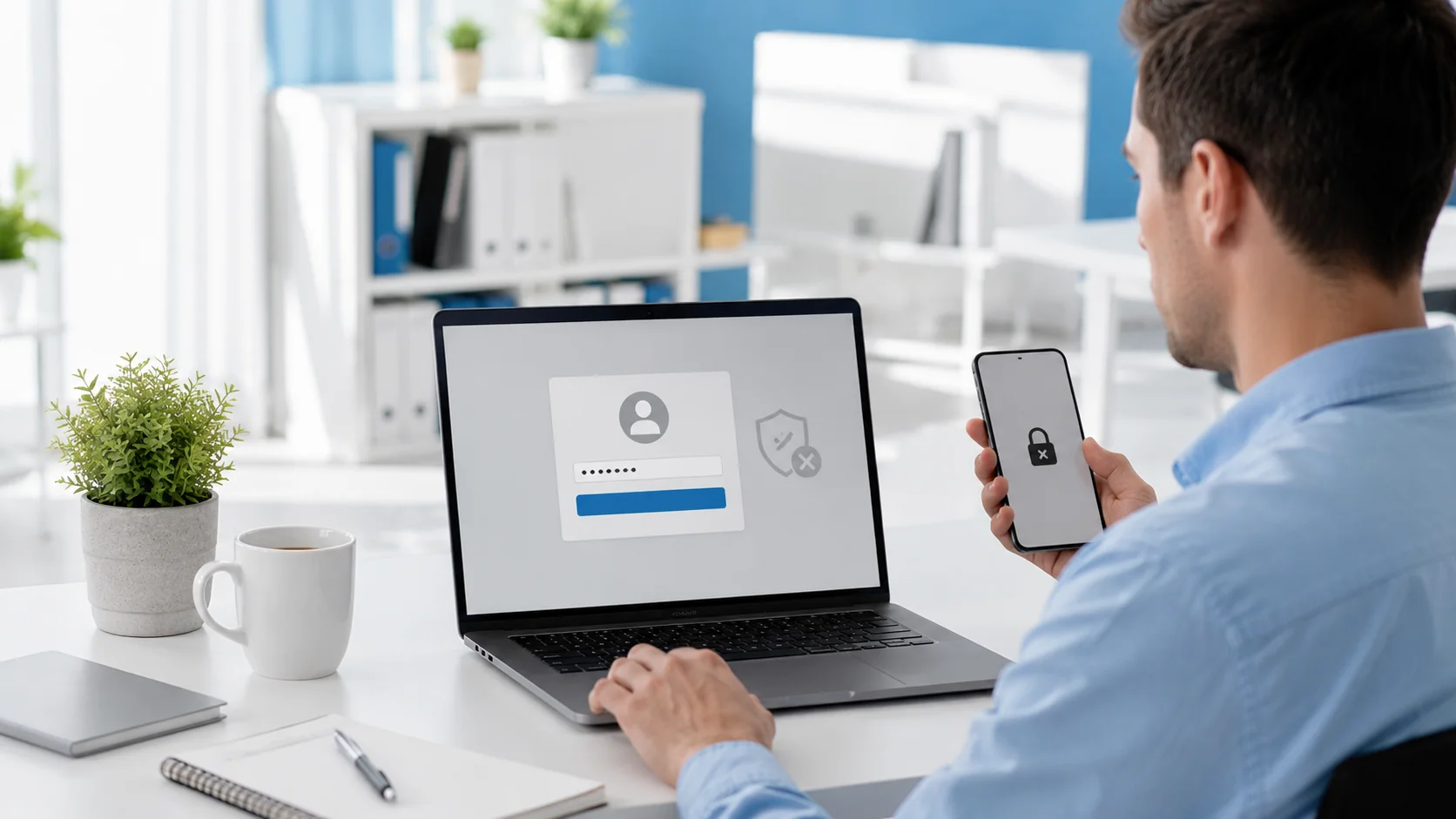
1. Usar contraseñas débiles o repetir la misma en varias cuentas
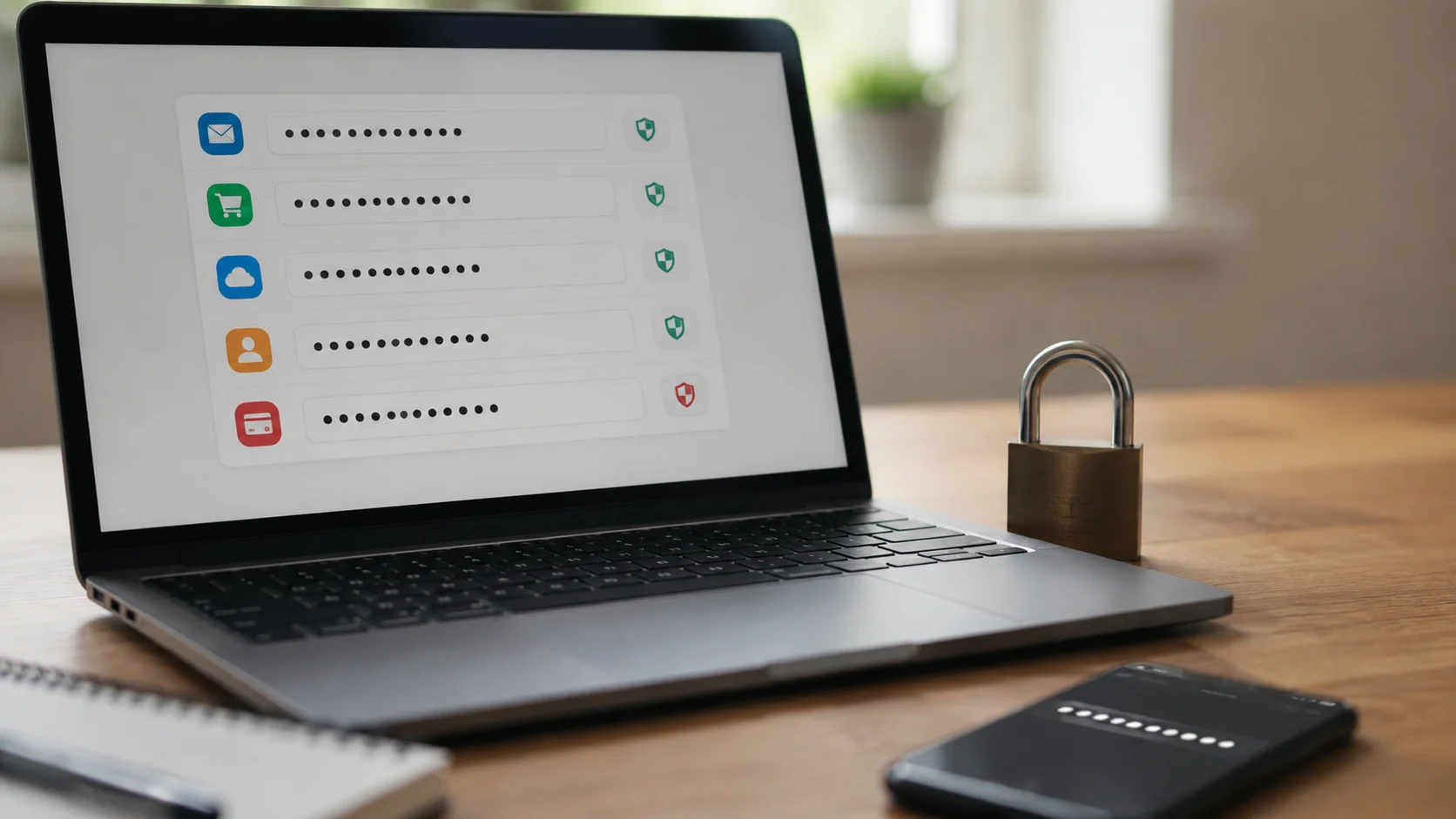
Uno de los errores más comunes es usar contraseñas fáciles de adivinar, como nombres, fechas de cumpleaños, “123456” o “password”, también es de mucho riesgo usar la misma contraseña para el correo, redes sociales, banca en línea y otras plataformas.
Si una persona obtiene esa contraseña, podría intentar usarla en otras cuentas y acceder a más información personal o laboral.
Qué puedes hacer:
Usa contraseñas largas y difíciles de adivinar.
Evita usar tu nombre, fecha de nacimiento o palabras comunes.
No repitas la misma contraseña en varias cuentas.
Utiliza un administrador de contraseñas para guardarlas de forma segura.
Cambia tus contraseñas si sospechas que alguien más pudo conocerlas.
CISA y NIST recomiendan usar contraseñas fuertes y únicas, además de considerar administradores de contraseñas para reducir el riesgo de accesos no autorizados.
Herramientas recomendadas para guardar contraseñas:
Google Password Manager: permite guardar y administrar contraseñas desde tu cuenta de Google, especialmente si usas Chrome o Android. Web oficial: https://passwords.google.com/
Bitwarden: administrador de contraseñas muy usado, con opción gratuita y compatible con varios dispositivos. Web oficial: https://bitwarden.com/
1Password: administrador de contraseñas para uso personal, familiar o empresarial. Web oficial: https://1password.com/
2. No activar la verificación en dos pasos
La verificación en dos pasos, también conocida como autenticación multifactor, agrega una capa extra de seguridad, esto significa que además de tu contraseña, necesitas confirmar tu identidad con otro método, como un código, una app de autenticación o una huella digital.
Muchas personas no la activan porque piensan que es innecesaria o tardada, pero puede evitar que alguien entre a tu cuenta aunque tenga tu contraseña.
Qué puedes hacer:
Activa la verificación en dos pasos en tu correo electrónico.
También actívala en redes sociales, banca en línea, plataformas de trabajo y servicios importantes.
Prefiere aplicaciones de autenticación cuando estén disponibles.
Guarda tus códigos de recuperación en un lugar seguro.
No compartas códigos de verificación con nadie.
La autenticación multifactor ayuda a proteger cuentas porque exige más que una contraseña para ingresar, lo que reduce el riesgo de accesos no autorizados.
Herramientas recomendadas para verificación en dos pasos:
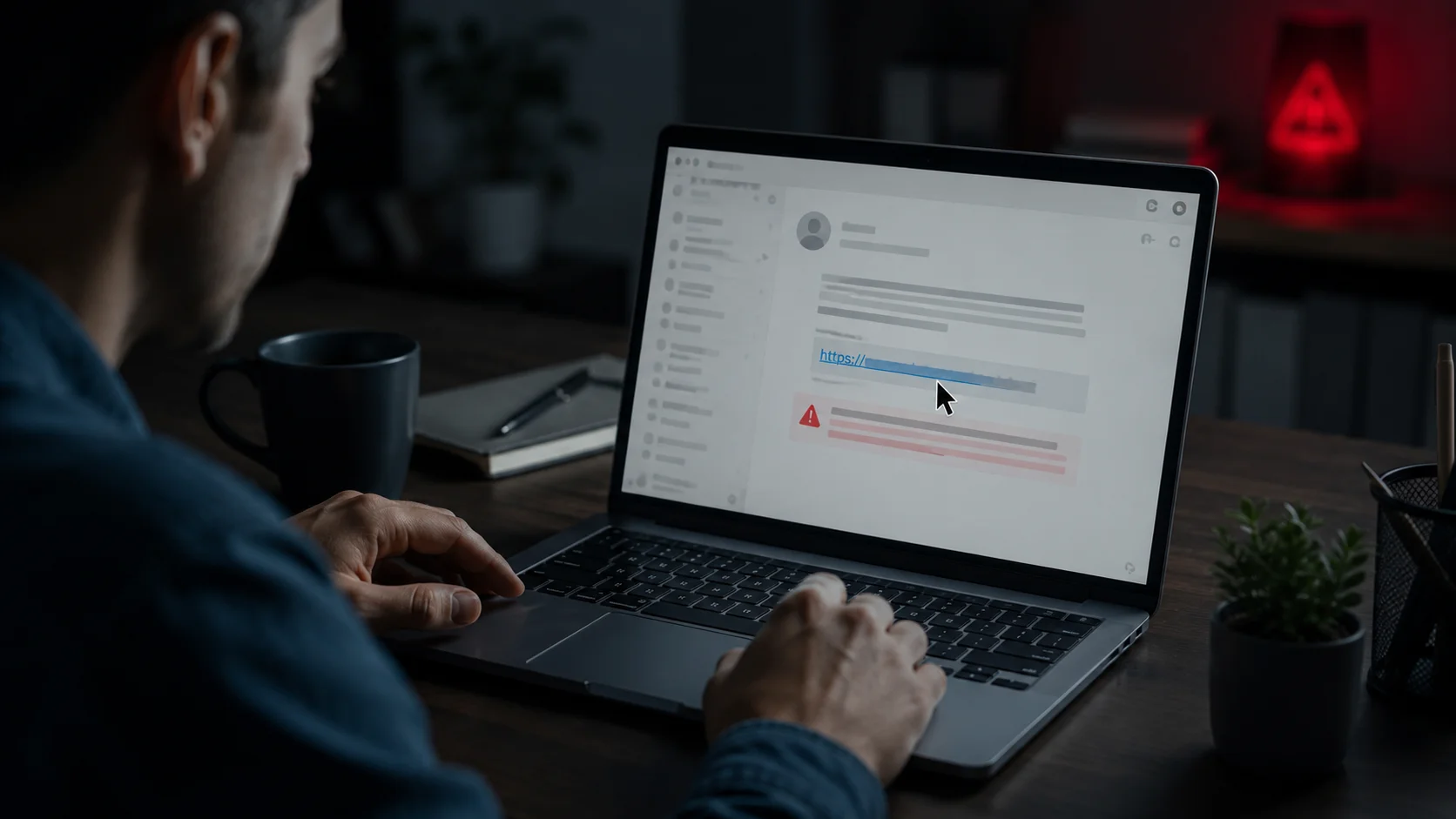
Los correos, mensajes o anuncios falsos son una forma común de engañar a las personas; a esto se le conoce como phishing. El objetivo es hacer que ingreses tus datos en una página falsa, descargues un archivo peligroso o compartas información privada.
Estos mensajes pueden parecer reales y usar nombres de bancos, paqueterías, empresas conocidas o incluso contactos cercanos.
Qué puedes hacer:
Revisa bien el remitente antes de abrir un correo.
No hagas clic en enlaces si el mensaje parece extraño o urgente.
Desconfía de mensajes que pidan contraseñas, códigos o datos bancarios.
Entra directamente al sitio oficial escribiendo la dirección en el navegador.
No descargues archivos de personas o empresas que no reconozcas.
Si tienes duda, confirma por otro medio antes de responder.
Herramientas para revisar enlaces sospechosos:
VirusTotal: permite pegar un enlace y revisarlo con diferentes motores de seguridad para detectar si puede estar relacionado con malware, phishing o sitios peligrosos. Web oficial: https://www.virustotal.com/gui/home/url
urlscan.io: analiza una página web y muestra información técnica del sitio, como dominios conectados, capturas y comportamiento del enlace. Web oficial: https://urlscan.io/
PhishTank: base colaborativa donde se pueden consultar enlaces reportados como phishing. Web oficial: https://www.phishtank.net/
Recomendación importante: aunque una herramienta diga que el enlace parece seguro, no significa que sea 100% confiable. Si el mensaje viene con urgencia, pide contraseñas, códigos, datos bancarios o parece sospechoso, lo mejor es no abrirlo y entrar directamente al sitio oficial desde el navegador.
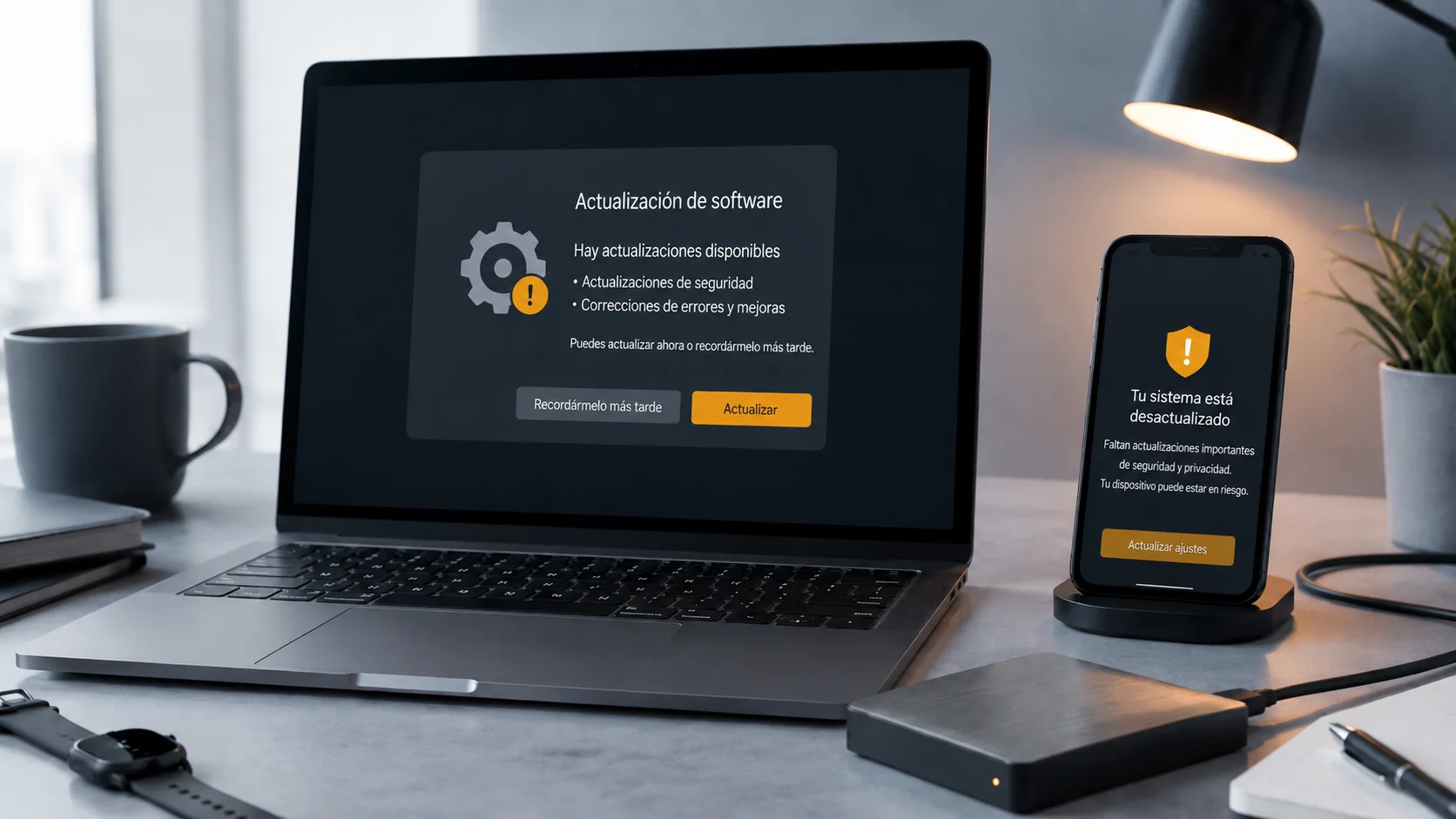
4. No actualizar dispositivos y programas
Muchas personas ignoran las actualizaciones porque parecen molestas o porque piensan que no son importantes. Sin embargo, las actualizaciones no solo agregan funciones nuevas; también corrigen errores de seguridad.
Cuando un celular, computadora, navegador o programa está desactualizado, puede ser más fácil que un atacante aproveche fallas conocidas.
Qué puedes hacer:
Activa las actualizaciones automáticas cuando sea posible.
Mantén actualizado tu celular, computadora y tablet.
Actualiza navegadores como Chrome, Safari, Edge o Firefox.
Elimina programas que ya no uses.
Instala aplicaciones solo desde tiendas oficiales o sitios confiables.
Reinicia tus dispositivos cuando una actualización lo solicite.
La FTC recomienda mantener actualizado el software de seguridad, instalar parches recientes y activar actualizaciones automáticas cuando sea posible.
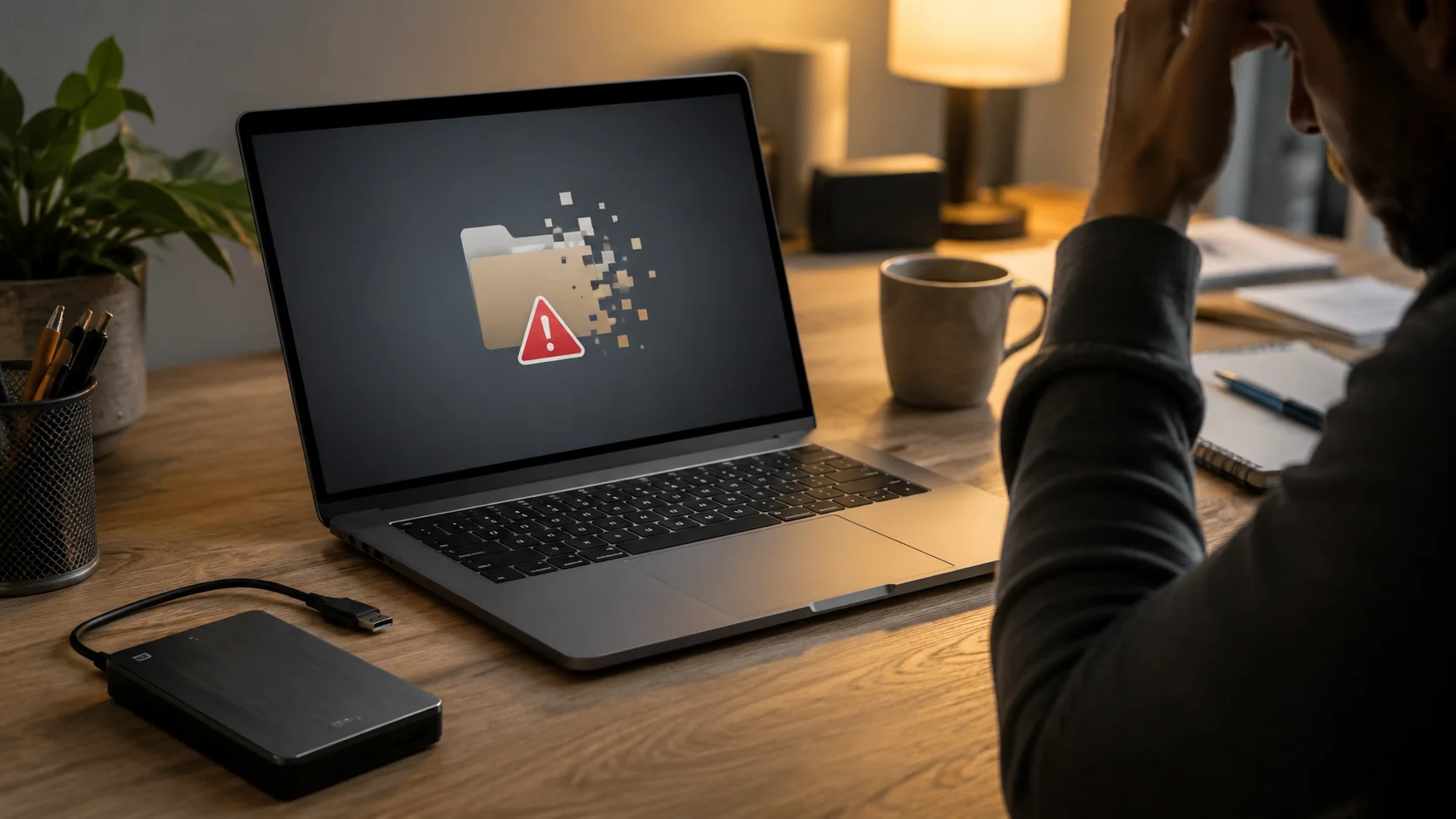
5. No hacer copias de seguridad
Otro error frecuente es guardar toda la información en un solo lugar, si tu computadora falla, pierdes el celular, borras archivos por accidente o sufres un ataque, podrías perder documentos importantes, fotos, bases de datos o información de trabajo.
Una copia de seguridad puede ayudarte a recuperar tus archivos cuando algo sale mal.
Qué puedes hacer:
Haz respaldos frecuentes de tus archivos importantes.
Guarda copias en la nube y también en un disco externo si es posible.
No mantengas todos tus respaldos conectados al mismo dispositivo.
Revisa que tus copias realmente se estén guardando.
Prueba recuperar algún archivo para confirmar que el respaldo funciona.
En empresas, define quién, cuándo y cómo se harán los respaldos.
La FTC recomienda hacer respaldos regulares y procurar que las copias no estén conectadas permanentemente a la red, para poder recuperar información en caso de un ataque o pérdida de datos.
Herramientas recomendadas para hacer copias de seguridad:
Google One / Google Drive: recomendado para guardar archivos, fotos y documentos en la nube. Es útil para personas que usan Gmail, Google Drive o Google Fotos, ya que el almacenamiento se comparte entre esos servicios. Web oficial: https://one.google.com/about/plans
Google Drive para computadora: permite sincronizar carpetas de tu computadora con Google Drive, para tener una copia de tus archivos en la nube. Web oficial: https://www.google.com/drive/download/
iCloud: recomendado si usas iPhone, iPad o Mac. Sirve para respaldar fotos, documentos, contactos y configuraciones de dispositivos Apple. Web oficial: https://www.icloud.com/
Dropbox: opción de almacenamiento en la nube para guardar, sincronizar y compartir archivos entre varios dispositivos. Web oficial: https://www.dropbox.com/
Backblaze: servicio de pago enfocado en copias de seguridad automáticas de computadoras. Es útil para respaldar archivos de forma continua. Web oficial: https://www.backblaze.com/
Acronis: solución de pago más completa para respaldos, protección contra pérdida de datos y seguridad. Puede ser útil para empresas o usuarios que necesitan mayor control. Web oficial: https://www.acronis.com/
Otra recomendación importante: usa un disco externo
Además de guardar tus archivos en la nube, también es recomendable comprar un disco duro externo o una memoria de respaldo para guardar una copia de tus documentos más importantes.
Lo ideal es que este disco no esté conectado todo el tiempo a la computadora. Solo debes conectarlo cuando vayas a hacer una copia de seguridad o cuando necesites recuperar algún archivo. Después de usarlo, desconéctalo y guárdalo en un lugar seguro, como tu casa, oficina o un espacio donde no esté expuesto a golpes, humedad o pérdidas.
Esto ayuda a proteger tu información en caso de que tu computadora se dañe, se infecte con un virus, sufra un ataque o pierdas acceso a tus archivos en la nube.
Recomendaciones para usarlo correctamente:
Compra un disco externo de buena capacidad, según la cantidad de archivos que tengas.
Conéctalo solo cuando vayas a respaldar o recuperar información.
No lo dejes conectado permanentemente a la computadora.
Guárdalo en un lugar seguro, seco y protegido.
Haz respaldos de forma regular, por ejemplo, cada semana o cada mes.
Revisa que los archivos realmente se hayan copiado bien.
En empresas, define quién será responsable de guardar y actualizar ese respaldo.
Lo ideal es tener dos copias: una en la nube y otra en un disco externo. Así, si una falla, todavía tendrás otra forma de recuperar tu información.
Conclusión
Proteger tu información no depende únicamente de tener herramientas avanzadas. Muchas veces, la seguridad empieza con hábitos sencillos: cuidar tus contraseñas, revisar antes de hacer clic, actualizar tus dispositivos y respaldar tus archivos.
Los errores de ciberseguridad pueden parecer pequeños, pero sus consecuencias pueden ser grandes. Por eso, mientras más consciente seas de los riesgos, más fácil será prevenirlos.
La mejor protección es actuar antes de que ocurra un problema.